หลายวันก่อนทดลองใช้ปากกา wacom bamboo pen ที่ซื้อมาใหม่บน ubuntu 10.04 แต่ยังใช้งานไม่ได้
วันนี้ลองหาวิธีทำใหม่...และแล้วลองใช้วิธีต่อไปนี้..ได้ผลดีมากๆ
ต้องขอบคุณ http://frankgroeneveld.nl/2010/04/11/get-wacom-bamboo-fun-pen-working-in-ubuntu-lucid/
ที่ได้ให้วิธีการนี้มา

sudo add-apt-repository ppa:doctormo/wacom-plus
sudo apt-get update
sudo apt-get install wacom-dkms

สรุปคือ วิธีการนี้ง่ายและได้ผล
๒๖ ตุลาคม ๒๕๕๓
ดีใจสุด..wacom bamboo ทำงานบน ubuntu 10.04

๑๙ มิถุนายน ๒๕๕๓
Share File On ubuntu by Samba อย่างง่ายมากมาย
Share File On ubuntu by Samba อย่างง่ายมากมาย
ลอกมาจาก 25. January 2010 - 10:04 — easy4comhttp://www.ubuntuclub.com/node/1726
Share File On ubuntu by Samba
มาแล้วครับ หัวข้อถูกใจ admin การ Share ไฟร์ ผ่าน Lan บน ubuntu โดยใช้ Samba น่าสนใจครับ
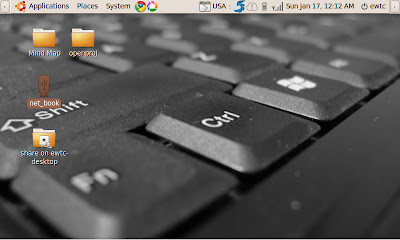 |
ระบบแลนในองค์กรขนาดเล็ก ที่ต้องการ Share File , Share Internet และ Share Printer วันนี้เราจะมาเรียนรู้เรื่องการ Share File บนระบบแลนกันครับ เริ่มจากเครื่องที่ต้องการ แชร์ไฟร์ ใช้ อูบันตู สร้าง folder ที่ชื่อ ewtc_share เอาไว้เก็บ ไฟร์ที่ต้องการจะแชร์ เครื่องอื่นที่ใช้ ubuntu หรือ Windows ต้องสามารถมองเห็น ewtc_share โฟวเดอร์แชร์ด้วย การเข้าใช้งานไม่ต้องมี username , password เน้นง่ายที่สุด เพราะ ระบบเราออกแบบให้เล็กๆและใช้ได้ง่าย
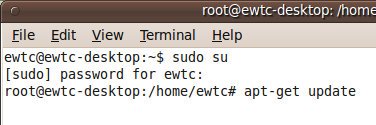
มาเริ่มต้นกันนะครับ เข้าสู่ root ก่อน
sudo su
ตามด้วยรหัส admin ของคุณจะได้แบบนี้
 |
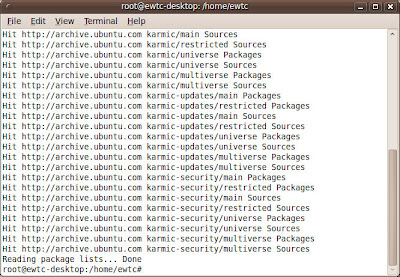
Update Apt ซะหน่อย
apt-get update
 |
 |
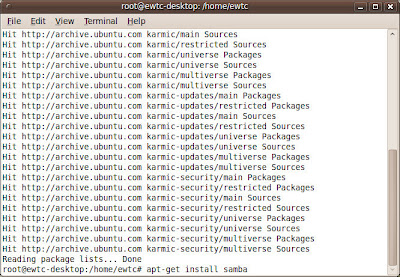
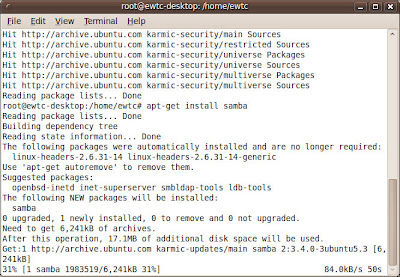
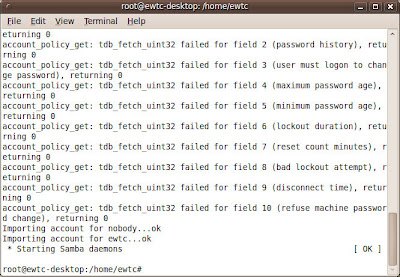
Install Samba
apt-get install samba
 |
 |
 |
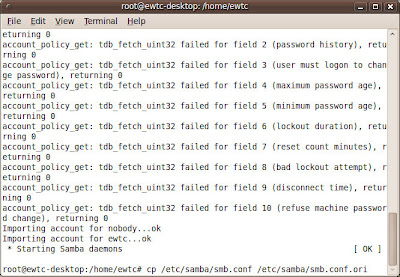
เพื่อความปลอดภัย Back Up smb.conf ซะก่อน
cp /etc/samba/smb.conf /etc/samba/smb.conf.ori
 |
เรียก smb.conf มาแก้ไข
gedit /etc/samba/smb.conf
 |
ลงมาด้านล่างเรื่อยๆ จะพบ Share Definition มองหา [homes]
 |
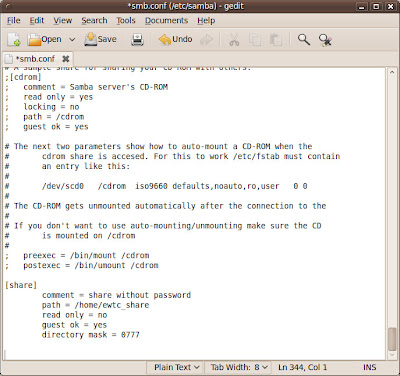
แล้วแก้ไขตามนี้
[homes]
Comment = Home Directories
browsable = no
read only = no
create mask = 0664
directory mask = 0775
valid users = %S
แล้วเพื่มอันนี้ส่วนท้าย
[share]
Comment = share without password
path = /home/ewtc_share
read only = no
guest ok = yes
directory mark = 0777
แบบนี้ครับแล้ว save ซะ
 |
สร้าง โฟวเดอร์ ewtc_share ที่ home
mkdir /home/ewtc_share
เปลี่ยนสิทธิ์ ให้คนอื่นเปลี่ยนไฟร์ในโฟวเดอร์ ewtc_share ได้ด้วยคำสั่ง
chmod -R 777 /home/ewtc_share
ทำการ Restart samba ด้วยคำสั่ง
/etc/init.d/samba restart
 |
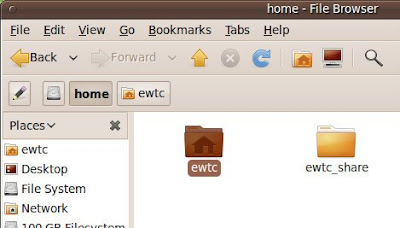
ลองเข้าไปดูที่ File Browser จะเห็น ewtc_share ที่เปิดแชร์ไว้
 |
ลองมาทดสอบการทำงานกัน ผมไปเปิด net Book อีกเครื่อง แล้วเข้าไปที่ Places > Network
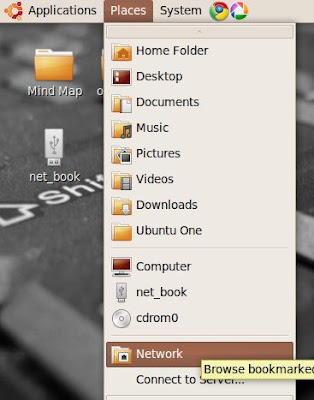 |
จะมี Pop Up แบบนี้นะครับ
 |
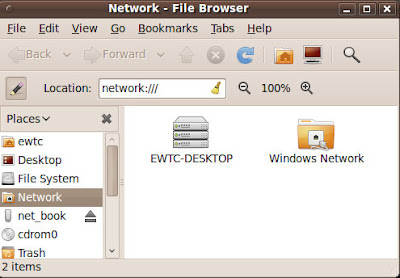 |
ลอง ดับเบิลคลิกที่ EWTC-DESKTOP จะได้แบบนี้
|
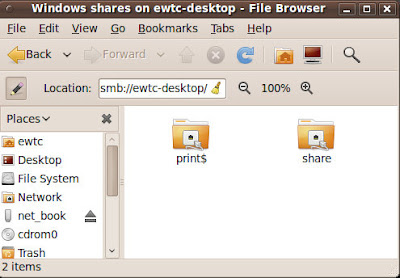 |
ลองดับเบิลคลิกที่ share นะครับ
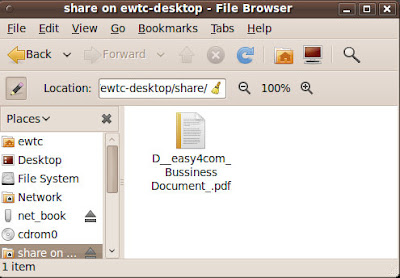 |
เห็นไหมครับเข้าไปได้ละ ผมลองเอา eBook ของ easy4com Business แล้วไปเปิดที่เครื่องใหญ่ ทำได้ดีครับ เมื่อปิดจะเห็น icom แบบนี้ครับ
|
ผมพยายามทำให้ง่ายสำหรับคนที่ไม่ต้องการความปลอดภัยมากนัก เช่น ครอบครัว ทีมงานเฉพาะกิจ ครับ แต่ถ้าไปใช้ในองค์กร คงต้องมีการปรับอีกเยอะครับ
วิธีย้ายปุ่มปิดหน้าต่างไปไว้ ทางขวา
วิธีย้ายปุ่มปิดหน้าต่างไปไว้ ทางขวา
ลอกมาจาก 28. April 2010 - 14:27 — gumaraHow to ต้อนรับการออก Ubuntu เวอร์ชั่น 10.04 ครับ หลายๆ ท่านคงรู้แล้ว 10.04 จะมีปุ่มปิดหน้าต่างอยู่ทางด้านซ้าย ซึ่งจะต้องมีบ่นด่าตามมาเป็นทาง ผมเลยมาเขียนวิธีย้ายปุ่มปิดกลับไปทางขวาครับ
ลงมือเลย
- ล๊อกอินเข้า Ubuntu ให้เรียบร้อย
- กด Alt+F2
- พิมพ์ข้อความลงไปว่า gconf-editor
- จากนั้นจะมีหน้าต่างขึ้นมาครับ ดูที่ช่องทางซ้าย กดเข้าไปที่ app > metacity > general
- เสร็จแล้วมองกล่องทางขวาครับ หาบรรทัดที่เขียนว่า button_layout
- แก้ไขค่าเป็น menu:minimize,maximize,close
- ปิดหน้าต่างเลยครับ

จบครับ เพียงเท่านี้ปุ่มปิดหน้าต่างก็จะย้ายมาอยู่ทางขวาตามภาพแล้ว ขอให้มีความสุขกับ Lucid ครับ
๑๗ พฤษภาคม ๒๕๕๓
ปรับขนาดรูปภาพด้วยการคลิกขวาบน Ubuntu
ลืมทุกทีเลย..ว่าจะติดตั้งเพคเกจสำหรับย่อภาพโดยการคลิกขวาบน Ubuntu วันนี้ติดตั้งซะทีบน Ubuntu 10.04 LTS ที่ได้ปรับเปลี่ยนมาใช้ใหม่ๆจากเดิม Ubuntu 8.04 LTS ซึ่งใช้งานดี (ใช้มาตั้ง 2 ปี โดยไม่ปรับรุ่น ก็เพราะชอบ) อาทิตย์ก่อนเปลี่ยนรุ่นใหม่ก็ยังติดตั้งเพคเกจที่ชอบๆยังไม่หมดวันนี้ติดตั้ง nautilus-image-converter โดยใช้ synaptic ทำให้คลิกขวาแล้วปรับขนาดของภาพได้ง่ายๆ...สุดยอดไปเลย
การติดตั้งทางเทอร์มินอลใช้โค๊ด
การติดตั้งทางเทอร์มินอลใช้โค๊ด
sudo aptitude install nautilus-image-converter
๙ พฤษภาคม ๒๕๕๓
ติดตั้ง Ubuntu 10.04 LTS
ติดตั้งและทดลองใช้ Ubuntu 10.04 LTS ใช้ได้ดี เอาเฉพาะที่พอใจก่อน อันแรกคือ บู๊ตได้เร็วมากเมื่อเทียบกับ 8.04 LTS ที่ใช้ได้ดีมาก ไม่ยอมเปลี่ยนถึงแม้จะมีรุ่น 8.10/9.04/9.10 ออกตามหลังมาก็ยังไม่ยอมเปลี่ยน ยังคงใช้รุ่น 8.04 มาโดยตลอดไม่ยอมเปลี่ยน แต่วันนี้ได้ทดลองใช้ 10.04 LTS รู้สึกโดนใจ เรื่องเอฟเฟค เหมือนเดิม แต่ Compiz ยังไม่ถูกใจตรงที่กล่องไม่มีรูปปิดด้านล่าง ปรับลูกไฟไม่ได้ แต่ยังมีข้อสงสัยอีกอย่างรุ่นนี้ไม่มี The GIMP มาด้วยหรืออย่างไร โปรแกรมที่ติดตั้งเพิ่มเติม ได้แก่ The GIMP/Audacious/ gthumb/gftp/Open Office.org Base/Open Office.org - ogl trans อันนี้ชอบมากตั้งแต่อยู่ใน oo.org รุ่น 2.4 /Inkscape/ นอกนั้นก็เหมือนเดิม ใช้ได้ดีเหมือนเดิม คงตกลงใจใช้รุ่นนี้แทน 8.04 LTS ที่ใช้อยู่
๒๔ เมษายน ๒๕๕๓
การแปลงไฟล์ flv เป็น avi หรือ mpg
ไฟล์ flv คือไฟล์วิดีโอที่นิยมใช้บนเว็บไซต์ การนำมาใช้บนเครื่องคอมพิวเตอร์ทั่วไปนั้นต้องใช้โปรแกรมสำหรับอ่านไฟล์ flv ซึ่งก็พอหาได้ไม่ยาก แต่ถ้าอยากเอามาใช้ทำอย่างอื่นอาจต้องแปลงไฟล์ สำหรับบน Ubuntu มีวิธีการดังนี้
ขั้นแรกติดตั้ง ffmpeg ด้วยโค๊ด
$ sudo apt-get install ffmpeg
เมื่อติดตั้งเสร็จใช้คำสั่งต่อไปนี้ในการแปลงไฟล์
$ ffmpeg -i input.flv output.avi
ส่วนขยายของ output สามารถใช้เป็น .mpg ได้
ขั้นแรกติดตั้ง ffmpeg ด้วยโค๊ด
$ sudo apt-get install ffmpeg
เมื่อติดตั้งเสร็จใช้คำสั่งต่อไปนี้ในการแปลงไฟล์
$ ffmpeg -i input.flv output.avi
ส่วนขยายของ output สามารถใช้เป็น .mpg ได้
๗ กันยายน ๒๕๕๒
กลับมาใช้ ubuntu 8.04.1 เหมือนเดิม
และแล้วก็ต้องกลับมาใช้ ubuntu 8.04.1 เหมือนเดิมเพราะมีหลายอย่างที่ ubuntu 9.04 ยังไม่มี ที่เห็นชัดคือ ยังติดตั้ง My Pink ซึ่งเป็น theme ที่ชอบยังไม่ได้ การติดตั้ง cups-pdf ที่ต้องสร้างโฟลเดอร์ PDF ด้วยตนเอง อีกอย่างคือ transition บน openoffice presentation แบบที่ชอบยังติดตั้งไม่ได้ ต้องถอดออกมาใช้แบบเดิม
สมัครสมาชิก:
บทความ (Atom)