๒๕ ตุลาคม ๒๕๕๖

ติดตั้ง Ubuntu 13.10 หลังการติดตั้ง

วานนี้หลังจากติดตั้ง Ubuntu 13.10 แล้วทดลองใช้งาน
ผลการใช้งานอยู่ในระดับดีมาก แต่อย่างไรก็ตามยังมีข้อบกพร่องบางอย่างที่ต้องปรับ
สิ่งแรกคือ การเปลี่ยนแป้นพิมพ์ ไม่สามารถเปลี่ยนได้ แต่ก็แก้ไขแล้วตามขั้นตอนนี้

A confirmed bug in the Ubuntu 13.10 release prevents users from switching layouts using combinations like Alt+Shift, Caps Lock, Ctrl+Shift etc.
The bug affects many people, its importance is set to "High", so we may expect that an official fix will be released soon. You can subscribe to notifications about this bug on launchpad.net, so that you receive an email when it's done.
Currently, a patch aimed at resolving this issue is being tested. By now it seems to work for most users, though certain problems remain. To install the patch, use the following commands:
sudo add-apt-repository ppa:attente/1218322
sudo apt-get update
sudo apt-get upgrade
A system reboot was needed in my case to make it work.
(The installation instructions were copied from this answer by Radu Rădeanu, where you can also find additional details).
Alternatively, you may consider using a combination containing a non-modifier key (a letter, digit, space): try, for instance, Alt+Shift+Space (this will work without installing any patches).

ต้องขอขอบคุณคนที่ให้วิธีการแก้ไข
อีกอย่าง คือ การเล่นไฟล์ .flv ไม่สามารถเล่นได้ ซึ่งก็เป็นเรื่องปกติ เพราะลิขสิทธิ์ของไฟล์ ทำการติดตั้งเพคเกจเพิ่มเติมตามขั้นตอนนี้ ผ่านทางเทอร์มินอล
sudo apt-get install ubuntu-restricted-extras

ต้องขอขอบคุณคนที่ให้วิธีการแก้ไข 

๒๘ มกราคม ๒๕๕๖

Package สำหรับอ่านไฟล์ ISO

หลายครั้งที่บุคคลในหน่วยงานได้แบ่งปันไฟล์งานที่บรรจุไว้ในแผ่น CD-ROM แต่เพื่อความสะดวกบางครั้งในหน่วยงานก็จัดทำเป็นไฟล์ ISO หรือไฟล์ต้นแบบสำหรับการเขียนแผ่น CD อาจเป็นเพราะต้องการให้ไฟล์ที่อยู่ในแผ่น CD นั้นไม่ถูกแทรกโดยไฟล์อื่นๆ ที่อาจแทรกตัวเข้ามาโดยไม่เจตนา ซึ่งอาจเกิดขึ้นได้โดยไวรัสในขณะส่งต่อไฟล์ที่เขียนต่อๆกันไปโดยการตัดลอกลงในเครื่องคอมพิวเตอร์ก่อนการเขียน
การแจกจ่ายไฟล์ในรูปแบบของไฟล์ ISO นี่เองที่เป็นมูลเหตุของการเขียนเรื่องนี้..เนื่องจากต้องการใช้ไฟล์บางตัวในไฟล์ ISO โดยที่ไม่ต้องเขียนแผ่น CD-ROM
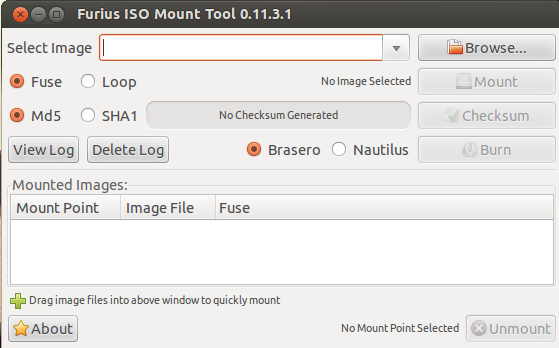
ขั้นตอนของการแก้ปัญหาในวันนี้คือใช้เพคเกจหรือซอฟต์แวร์สำหรับเปิดดูไฟล์ในไฟล์ ISO เพคเกจที่ใช้ในการทำงานวันนี้คือ Furius ISO Mount
การติดตั้ง Furius ISO Mount ทำได้ง่ายๆโดยการเลือกเพคเกจจากรายการที่มีให้ใน Synaptic Package Manager หรือใน Ubuntu Software Center
ขั้นตอนการใช้งานง่ายๆ ตามภาพต่อไปนี้

เปิดโปรแกรม Furius ISO Mount คลิก Browse เพื่อเลือกไฟล์ ISO ซึ่งมีหลายรูปแบบ เช่น .iso .nrg เป็นต้น

 เลือกไฟล์ แล้วคลิก Open


ต่อจากนั้นคลิก Mount
เมื่อคลิก Mount แล้วจะพบโฟลเดอร์ที่ Mount ไฟล์ที่ Home ของผู้ใช้

๑๖ กรกฎาคม ๒๕๕๕

install Libreoffice

The open document foundation has released libreoffice 3.5 and if you are eager like me here’s how i installed it in my Ubuntu 11.10 machine!
—— go to www.libreoffice.org and download latest files, if you are using 64 bit then download the x64 files, 32 bit users will need to download the x86 files.
—–  first thing i would recommend is to uninstall libreoffice 3.4 from your system, since it might create more problems. To do this open synaptic package manager and search for libreoffice and mark the following packages for complete removal.
libreoffice-core
libreoffice-base and select apply it will remove all the libreoffice 3.4 programs and configuration files.
—– then extract the downloaded zip files and open the folder. You will find a folder named DEBS within that folder. Within the DEBS folder you will find libreoffice 3.5 packages. However you will find another folder with just package named “desktop integration”, move this package into the same directory as the DEBS.
—– then copy the folder named DEBS into the desktop, ( not a must but makes it easier) and open a terminal window and type the following commands
      cd ~/Desktop/DEBS
( this navigates you to the folder named DEBS in the desktop)
sudo dpkg -i *
( this will install all the packages in a batch)
That is it now you have the best and the latest libreoffice 3.5
You can also check the link below for what is new

๒๒ พฤษภาคม ๒๕๕๕

การลบประวัติการใช้เพคเกจบน ubuntu 12.04

ปกติการใช้งานโปรแกรมบน Ubuuntu (ซึ่งเราจะเรียกว่าเพคเกจ) จะเข้าทางปุ่มลัดที่เราได้กำหนดไว้ทางด้านซ้ายของหน้าจอ หรือคลิกที่ Dash หรือปุ่มซ้ายบน ประวัติการใช้งานโปรแกรมหรือการเปิดไฟล์ต่างๆจะถูกเก็บไว้..ใครๆที่ชอบเปิดไฟล์พิลึกพิลั่นก็จะถูกเก็บไว้ที่นี่ อันอาจจะทำให้หน้าแตกได้ถ้าเกิดไปเปิดออกหน้าจอต่อหน้าคนจำนวนมากๆ ถ้าไม่ต้องการให้หน้าแตกก็ควรลบประวัติการเปิดใช้โปรแกรมหรือการเปิดไฟล์ต่างๆให้หมดก่อน..หรือบอกให้เครื่องไม่ต้องบันทึกอะไรไว้
ขั้นตอนในการลบประวัติทำตามขั้นตอนนี้
ติดตั้งโปรแกรม activity - log - manager โดยเปิดเทอร์มินอลแล้วพิมพ์คำสั่งตามนี้
sudo apt-get install activity-log-manager
หลังจากติดตั้งแล้วเปิดโปรแกรมขึ้นมากคลิกเลือกลบอะไรหรือตั้งไม่ให้เก็บประวัติก็ได้ตามรูป

๒ พฤษภาคม ๒๕๕๕

แปลงไฟล์ flv เป็น mpg บน Ubuntu

เปิดเทอร์มินอลแล้วพิมพ์คำสั่ง
ffmpeg -i video.flv -ab 56 -ar 22050 -b 500 -s 320x240 video.mpg
ตัวแปรต่างๆมีความหมายดังนี้
-b bitrate: set the video bitrate in kbit/s (default = 200 kb/s)
-ab bitrate: set the audio bitrate in kbit/s (default = 64)
-ar sample rate: set the audio samplerate in Hz (default = 44100 Hz)
-s size: set frame size. The format is WxH (default 160x128 )
 

๒๕ มีนาคม ๒๕๕๕

Android Screenshots บน Ubuntu

วันนี้ทำการcapture หน้าจอของ Android Tablet ผ่าน Ubuntu ขั้นตอนการทำงานนำมาจากเว็บนี้
http://forum.xda-developers.com/showthread.php?p=11823740#post11823740
และ
http://ubuntuforums.org/showthread.php?p=11655737
ตอนนี้ทำได้แล้ว..ดีมาก..ดีเพียงพอสำหรับการใช้งาน

๑๖ มีนาคม ๒๕๕๕

ติดตั้ง Picasa 3.0

วันนี้ทดลองติดตั้ง Picasa 3.0 เพื่อทดลองใช้งาน กะว่าถ้าใช้งานได้ดี จะถ่ายทอดให้ครูและนักเรียนได้ทดลองนำมาสร้างงานกัน
วิธีติดตั้งผ่านเทอร์มินอล
สำหรับ 32 บิต
wget http://dl.google.com/linux/deb/pool/non-free/p/picasa/picasa_3.0-current_i386.deb

sudo dpkg -i picasa_3.0-current_i386.deb

สำหรับ 64 บิต
wget http://dl.google.com/linux/deb/pool/non-free/p/picasa/picasa_3.0-current_amd64.deb

sudo dpkg -i picasa_3.0-current_amd64.deb

ทำตามนี้ก็ติดตั้งโปรแกรมได้สำเร็จ..แต่จะใช้งานได้ดีหรือไม่..อันนี้ต้องลอง
ลองมาแล้วหลายวัน..แต่ยังไม่ได้ตามต้องการ..อยากได้แบบเดียวกับ Photoscape.เลยต้องถอนการติดตั้ง

๒๓ พฤศจิกายน ๒๕๕๔

การติดตั้ง ปริ๊นเตอร์ canon pixma mp287 บน ubuntu 10.10

วันนี้ติดตั้งปริ๊นเตอร์ Canon MP287 บน Ubuntu 10.10 รุ่นที่ชอบใช้ทั้งๆที่ปัจจุบันรุ่นที่ทันสมัยที่สุดคือ 11.10 จะรุ่นไหนก็ตามปัญหามีอยู่ว่าจะใช้งานยังงัยให้คุ้มค่ามากกว่า
วันวานมีปัญหาการต่ออินเทอร์เน็ตที่สำนักงาน..ต่อไม่ติดซึ่งก็พึ่งรู้ว่าสาย VDSL หลุด (เออ..เป็นไปได้) งั้นเข้าเรื่อง
ขั้นตอนแรกไปดาวน์โหลดไดรเวอร์จาก
http://support-asia.canon-asia.com/contents/ASIA/EN/0100301402.html
ดาวน์โหลดแล้วแตกไฟล์ (ทดลองติดตั้งโดยใช้ ./install.sh แต่ไม่สำเร็จ)
ต่อจากนั้นเข้าไปในโฟลเดอร์ที่อยู่ข้างในแล้วดับเบิลคลิกไฟล์ .deb ในโฟลเดอร์ packages เลือกเอาให้ตรงรุ่น

๒๐ พฤศจิกายน ๒๕๕๔

ติดตั้ง Flash player บน Ubuntu 10.10

วันนี้แก้ไขการทำงานของคอมพิวเตอร์ เพราะโปรแกรมไฟร์ฟอกส์เล่นแฟลชแล้วแสดงอาการติดๆขัดๆ บางครั้งก็แครชไปเฉยๆ อาจเป็นไปได้ว่าติดตั้งปลั๊กอินหลายตัวเกินไป ทำให้เวลาอ่านไฟล์แฟลชแล้วเกิดคอนฟลิกระหว่างปลั๊กอินที่ติดตั้ง
การแก้ไขวันนี้ทำโดยลบ gsnash ออก และเอา flash player ของ adobe ออกไปด้วย แล้วติดตั้ง adobe flash player จาก software center ใหม่ แต่ปรากฏว่าการติดตั้งค้าง ทนรอไม่ได้เลยปิดการติดตั้งจาก software center แล้วดาวน์โหลดมาติดตั้งเองจาก source file ขั้นตอนไม่ได้ยุ่งยากอะไร
อันดับแรกไปดาวน์โหลด source file มาจากเว็บ adobe
ต่อจากนั้นจึงเปิดเทอร์มินอล แล้วพิมพ์คำสั่งตามนี้
(เก็บไฟล์ไว้ที่ Downloads)
cd Downloads
ls (ดูรายการว่ามีไฟล์ที่ดาวน์โหลดมั๊ย..ทั้งๆที่รู้..แต่ติด..ชอบทำอย่างนี้)
ต่อจากนั้นพิมพ์คำสั่งสำหรับแตกไฟล์ไปยังตำแหน่งที่ต้องการ
sudo tar -zxvf install_flash_player_10_linux.tar.gz -C /usr/lib/firefox-addons/plugins
(แค่พิมพ์พาสเวิร์ด..ตอนที่มีการถาม..แล้วเอ็นเทอร์)
ต่อจากนั้นเปิดไฟร์ฟอกส์..ก็สามารถเล่นไฟล์แฟลชได้อย่างราบรื่น

๒ พฤศจิกายน ๒๕๕๔

Lubuntu บน celeron 1.7 GHz 512 MB

หลังจากที่ได้รับเครื่องคอมพิวเตอร์ที่มีสภาพเก่ามาใช้งาน เป็นเครื่องที่ติดตั้งระบบปฏิบัติการวินโดว เนื่องจากเป็นเครื่องที่มีสมรรถนะต่ำในสายตาของคนทั่วไป อีกทั้งเป็นเครื่องที่ติดไวรัสจนการทำงานต่างๆรวนไปหมด เครื่องนี้จึงได้ตกเป็นเครื่องมือของผู้ที่ไม่เกี่ยงว่าจะใช้เครื่องแบบไหน..แต่ขอให้ทำงานได้ก็นับว่าเพียงพอแล้ว เมื่อรับเครื่องมาแล้วสิ่งแรกที่ทำคือเปิดเครื่องแล้วลองทำงานดูปรากฏว่า เป็นอย่างที่กล่าวขวัญถึงคือ นอกจากจะทำงานฃ้าเมื่อเทียบก้บเครื่องรุ่นที่ใหม่กว่า และมีหน่วยความจำที่มากกว่า (ถ้าไม่คิดมาก ก็ใช้งานได้ โดยไม่ต้องทำอะไร) แต่ที่เป็นปัญหา คือ อาการแฮงค์ในบางครั้ง และการติดไว้รัสซึ่งตรวจสอบได้จากการนำทัมป์ไดรฟมาเสียบจะพบไฟล์ต่างๆ ติดไปด้วยมากมาย
เป็นอันว่าหลังจากเปิดเครื่องมาแล้วและทดลองใช้งานไม่ถึงครึ่งวัน อาการโหยหาลินุกส์ก็เกิดขึ้น
งั้นเครื่องนี้ก็ต้องกลายเป็นลินุกส์แบบสมบูรณ์ทันที ลบทุกอย่างที่เป็นวินโดว์ ไม่ให้เหลือความเป็นวินโดว์
ระบบปฏิบัติการที่มองหา คือ ลินุกส์ ลินุกส์ที่ว่านี้ต้องเป็นลินุกส์ที่สามารถทำงานได้ดีบนเครื่องคอมพิวเตอร์ที่ค่อนข้างเก่าแบบนี้ได้ สิ่งที่มองหาในระยะแรกๆ ได้แก่ Puppy, DSL, Xubuntu และ Lubuntu
สุดท้ายก็ตัดสินใจเลือก Lubuntu 11.10 เพราะคุ้นเคยกับค่ายนี้ และใช้งานในชีวิตประจำวัน (90% ของการใช้งาน คือ Ubuntu linux) ใช้มาตั้งแต่รุ่น 6.10 มาจนถึงรุ่นปัจจุบัน 11.10
ติดตั้งเสร็จติดปัญหาว่า พอเปลี่ยนภาษาแล้วไม่มีอะไรที่บ่งชี้ว่า ตอนนี้ใช้คีย์บอร์ดแบบไหน ลองค้นหาหลายวิธีมีแต่ยากมากๆ ข้อมูลไม่ตรงกันเพราะเป็นรุ่นเก่าๆ แล้วในที่สุดก็ค้นพบ เลยเขียนไว้กันลืมที่นี่
1. คลิกขวาบนพาแนล
2. เลือกคำสั่ง Add/Remove Panel Item
3. เลือก System tray
4. คลิก Add
5. เลือก Keyboard Layout Switcher
เป็นอันว่าหลังจากที่ทำตามขั้นตอนคร่าวๆ นี้แล้วจะมีภาพธงชาติของภาษาที่ใช้ปรากฏให้เห็น

๑๑ กันยายน ๒๕๕๔

การเปลี่ยนลำดับการบู๊ต ubuntu

คัดลอกมาจาก http://www.hackourlife.com/change-default-boot-order-ubuntu-10-04-lucid/

Ubuntus 9.10, 10.04, 10.10, 11.04 etc. use Grub2 so if your are using any of these versions of Linux then this trick should work for you. This post discusses the standard command line approach as well as GUI approach, discussed at the end of this post.

With Grub 2 you can no longer edit grub.conf or menu.lst files located in /boot/grub folder. The file to be edited is now “grub” located in /etc/default/ folder, you can edit it by running the following command from terminal (sudo gedit /etc/default/grub). The contents would look like this:

If you change this file, run ‘update-grub’ afterwards to update
# /boot/grub/grub.cfg.

GRUB_DEFAULT=0
#GRUB_HIDDEN_TIMEOUT=0
GRUB_HIDDEN_TIMEOUT_QUIET=true
GRUB_TIMEOUT=10
GRUB_DISTRIBUTOR=`lsb_release -i -s 2> /dev/null || echo Debian`
GRUB_CMDLINE_LINUX_DEFAULT=”quiet splash”
GRUB_CMDLINE_LINUX=”"

# Uncomment to disable graphical terminal (grub-pc only)
#GRUB_TERMINAL=console

# The resolution used on graphical terminal
# note that you can use only modes which your graphic card supports via VBE
# you can see them in real GRUB with the command `vbeinfo’
#GRUB_GFXMODE=640×480

# Uncomment if you don’t want GRUB to pass “root=UUID=xxx” parameter to Linux
#GRUB_DISABLE_LINUX_UUID=true

# Uncomment to disable generation of recovery mode menu entrys
#GRUB_DISABLE_LINUX_RECOVERY=”true”


To change the default boot option, you just need to change the GRUB_DEFAULT parameter. 0 is the first entry, so if you want windows to be your default boot option which is, say at, 6th position in the grub menu, then you just need to change the GRUB_DEFAULT value to 5 and save the file and close it. If you want to change the Auto Boot preset time then you would need to change the value of GRUB_TIMEOUT parameter, it should be assigned a value in seconds and would determine the delay in seconds before grub boots the default choice, automatically. Now from the terminal run following command and your grub default boot order would be changed when you boot the next time:

sudo update-grub

๑ สิงหาคม ๒๕๕๔

การเข้าถึงไฟล์ในไฟล์ ISO

ลอกมาจาก http://www.howtogeek.com/howto/ubuntu/how-to-use-an-iso-image-on-ubuntu-linux/

How to use an ISO image on Ubuntu Linux

Like anything else on linux, it’s easiest to do things from the command line. Open up a terminal window and type in the following commands

sudo mkdir /media/iso

sudo modprobe loop

sudo mount filename.iso /media/iso -t iso9660 -o loop

You should be able to navigate to the /media/iso folder and see the contents of the ISO image. If you want to unmount the iso, use the following command:

sudo umount /media/iso

Stay tuned, we’ll post a howto about using these ISO images from within the GUI.

๓๐ ธันวาคม ๒๕๕๓

วิธีย้ายปุ่มปิดหน้าต่างไปไว้ทางขวา

วิธีย้ายปุ่มปิดหน้าต่างไปไว้ทางขวา

How to ต้อนรับการออก Ubuntu เวอร์ชั่น 10.04 ครับ หลายๆ ท่านคงรู้แล้ว 10.04 จะมีปุ่มปิดหน้าต่างอยู่ทางด้านซ้าย ซึ่งจะต้องมีบ่นด่าตามมาเป็นทาง ผมเลยมาเขียนวิธีย้ายปุ่มปิดกลับไปทางขวาครับ

ลงมือเลย

  • ล๊อกอินเข้า Ubuntu ให้เรียบร้อย
  • กด Alt+F2
  • พิมพ์ข้อความลงไปว่า gconf-editor
  • จากนั้นจะมีหน้าต่างขึ้นมาครับ ดูที่ช่องทางซ้าย กดเข้าไปที่ app > metacity > general
  • เสร็จแล้วมองกล่องทางขวาครับ หาบรรทัดที่เขียนว่า button_layout
  • แก้ไขค่าเป็น menu:minimize,maximize,close
  • ปิดหน้าต่างเลยครับ

Ubuntu close button position

จบครับ เพียงเท่านี้ปุ่มปิดหน้าต่างก็จะย้ายมาอยู่ทางขวาตามภาพแล้ว ขอให้มีความสุขกับ Lucid ครับ

๑๒ พฤศจิกายน ๒๕๕๓

Canon Canoscan LiDE 100 ทำงานแล้วบน Ubuntu 10.04


ตั้งแต่เดือนที่แล้วประมาณวันที่ 20 ตุลาคม 2553 ถึงวันนี้ (12 พฤศจิกายน 2553) ก็พึ่งใช้งาน Canoscan LiDE 100 ที่ซื้อมาด้วยราคา 1,480 บาท จากพันทิพย์ ทดลองหลายวิธี ทั้งดาวน์โหลดไฟล์ประเภทซอร์สโค๊ดมาติดตั้ง อย่างไรก็ตามยังไม่ได้ผล บน Ubuntu 10.04 (ใช้ได้เฉพาะบนวินโดว์) วันนี้ทดลองใช้วิธีจากกระดาน http://ubuntuforums.org/showthread.php?t=1238578 ปรากฏว่าได้ผล
ขั้นตอนทำตามนี้

1) ตรวจสอบว่าติดตั้งเพคเกจที่จำเป็นแล้วหรือไม่ ได้แก่ libusb-dev build-essential libsane-dev หรือถ้าไม่รู้จะตรวจสอบยังงัยก็ดูรายการจาก เพคเกจเมเนเจอร์ดูว่าถูกกาแล้วยัง ถ้ายังก็ติดตั้งด้วยเพคเกขเมเนเจอร์ หรือใช้คำสั่งต่อไปนี้

sudo apt-get install libusb-dev build-essential libsane-dev

2) ติดตั้ง git-core อาจใช้เพคเกจเมเนเจอร์ หรือใช้คำสั่งต่อไปนี้

sudo apt-get install git-core

3) คัดลอก sane backends จากเว็บไซต์ ด้วยคำสั่งต่อไปนี้

git clone git://git.debian.org/sane/sane-backends.git

โฟลเดอร์ sans-backends จะถูกตัดลอกจากเว็บไซต์มาเก็บไว้ที่โฟลเดอร์บ้าน

4) เข้าไปทำงานในโฟลเดอร์ sane-backends ด้วยคำสั่ง

cd sane-backends

ต่อจากนั้นใช้คำสั่ง

./configure --prefix=/usr --sysconfdir=/etc --localstatedir=/var

หลังจากนั้นจะมีการทำงานตามคำสั่งที่สั่งไว้...เขาแสดงข้อความอะไรมากมายอ่านไม่ทั้ง..ก็ไม่ต้องอ่านหรอก..รออย่างเดียวจนเขาทำงานเสร็จ..แล้วพิมพ์คำสั่ง

make

แล้วก็รอจนเขาทำงานเสร็จ..แล้วพิมพ์คำสั่ง

sudo make install

5) ต่อจากนั้นให้แก้ไขไฟล์..โดยพิมพ์คำสั่ง

sudo gedit /lib/udev/rules.d/40-libsane.rules

คัดลอกข้อความจากสองบรรทัดต่อไปนี้ไปใส่ต่อท้ายไฟล์

# Canon CanoScan Lide 100
ATTRS{idVendor}=="04a9", ATTRS{idProduct}=="1904", ENV{libsane_matched}="yes"

เซฟไฟล์แล้วปิดหน้าต่างทั้งหมด...รีบู๊ตเครื่อง..เขาว่าสแกนเนอร์จะทำงานได้..(แต่ของผมเครื่องก็ยังหาสแกนเนอร์ไม่เจอ)
ถ้าเครื่องคอมพิวเตอร์หาสแกนเนอร์ไม่เจอต้องแก้ไขไฟล์บางไฟล์ด้วยคำสั่งต่อไปนี้

sudo gedit /etc/sane.d/genesys.conf

แล้วเพิ่มคำนี้ลงไปที่ท้ายไฟล์

# Canon LiDE 100
usb 0x04a9 0x1904

หลังจากเซฟไฟล์แล้วปิดหน้าต่างทั้งหมด..แล้วรีบู๊ตเครื่อง....
สแกนเนอร์ Canon Canoscan LiDE 100 ทำงานได้แล้วครับ
ดีใจจัง

๒๖ ตุลาคม ๒๕๕๓

ดีใจสุด..wacom bamboo ทำงานบน ubuntu 10.04

หลายวันก่อนทดลองใช้ปากกา wacom bamboo pen ที่ซื้อมาใหม่บน ubuntu 10.04 แต่ยังใช้งานไม่ได้
วันนี้ลองหาวิธีทำใหม่...และแล้วลองใช้วิธีต่อไปนี้..ได้ผลดีมากๆ
ต้องขอบคุณ http://frankgroeneveld.nl/2010/04/11/get-wacom-bamboo-fun-pen-working-in-ubuntu-lucid/
ที่ได้ให้วิธีการนี้มา

sudo add-apt-repository ppa:doctormo/wacom-plus
sudo apt-get update
sudo apt-get install wacom-dkms

สรุปคือ วิธีการนี้ง่ายและได้ผล

๑๙ มิถุนายน ๒๕๕๓

Share File On ubuntu by Samba อย่างง่ายมากมาย

Share File On ubuntu by Samba อย่างง่ายมากมาย

ลอกมาจาก

Share File On ubuntu by Samba
มาแล้วครับ หัวข้อถูกใจ admin การ Share ไฟร์ ผ่าน Lan บน ubuntu โดยใช้ Samba น่าสนใจครับ

ระบบแลนในองค์กรขนาดเล็ก ที่ต้องการ Share File , Share Internet และ Share Printer วันนี้เราจะมาเรียนรู้เรื่องการ Share File บนระบบแลนกันครับ เริ่มจากเครื่องที่ต้องการ แชร์ไฟร์ ใช้ อูบันตู สร้าง folder ที่ชื่อ ewtc_share เอาไว้เก็บ ไฟร์ที่ต้องการจะแชร์ เครื่องอื่นที่ใช้ ubuntu หรือ Windows ต้องสามารถมองเห็น ewtc_share โฟวเดอร์แชร์ด้วย การเข้าใช้งานไม่ต้องมี username , password เน้นง่ายที่สุด เพราะ ระบบเราออกแบบให้เล็กๆและใช้ได้ง่าย

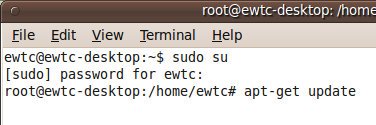
มาเริ่มต้นกันนะครับ เข้าสู่ root ก่อน

sudo su

ตามด้วยรหัส admin ของคุณจะได้แบบนี้

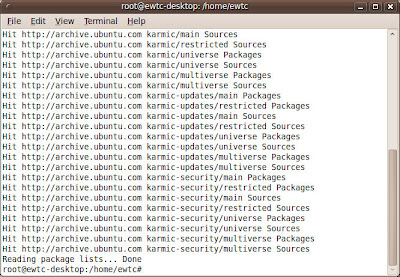
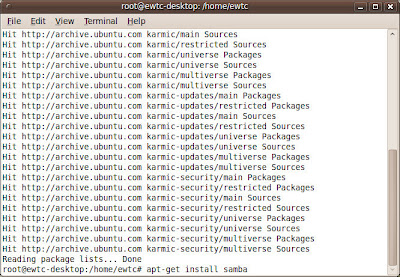
Update Apt ซะหน่อย

apt-get update

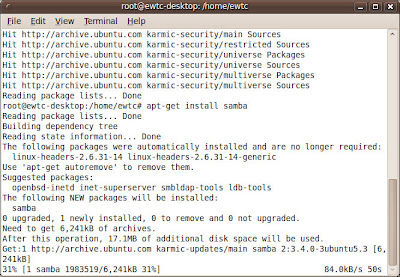
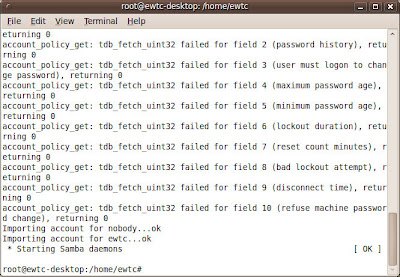
Install Samba

apt-get install samba

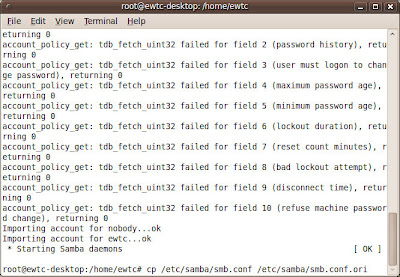
เพื่อความปลอดภัย Back Up smb.conf ซะก่อน

cp /etc/samba/smb.conf /etc/samba/smb.conf.ori

เรียก smb.conf มาแก้ไข

gedit /etc/samba/smb.conf

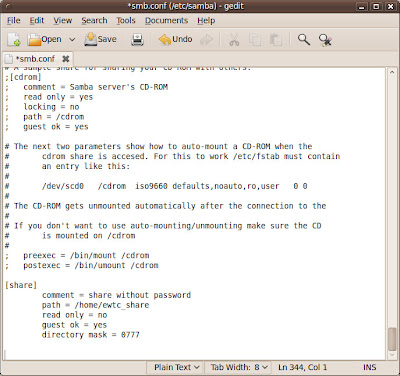
ลงมาด้านล่างเรื่อยๆ จะพบ Share Definition มองหา [homes]

แล้วแก้ไขตามนี้

[homes]
Comment = Home Directories
browsable = no
read only = no
create mask = 0664
directory mask = 0775
valid users = %S

แล้วเพื่มอันนี้ส่วนท้าย

[share]
Comment = share without password
path = /home/ewtc_share
read only = no
guest ok = yes
directory mark = 0777

แบบนี้ครับแล้ว save ซะ

สร้าง โฟวเดอร์ ewtc_share ที่ home

mkdir /home/ewtc_share

เปลี่ยนสิทธิ์ ให้คนอื่นเปลี่ยนไฟร์ในโฟวเดอร์ ewtc_share ได้ด้วยคำสั่ง

chmod -R 777 /home/ewtc_share

ทำการ Restart samba ด้วยคำสั่ง

/etc/init.d/samba restart

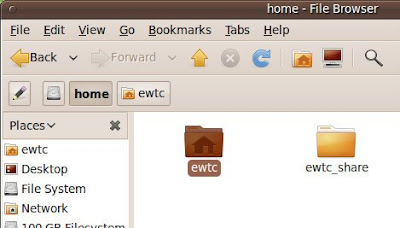
ลองเข้าไปดูที่ File Browser จะเห็น ewtc_share ที่เปิดแชร์ไว้

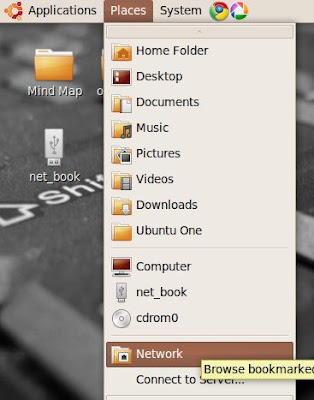
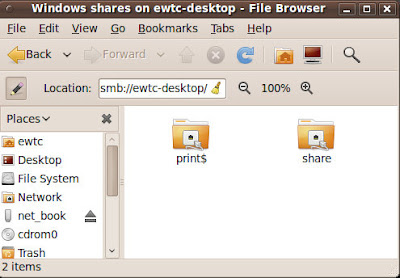
ลองมาทดสอบการทำงานกัน ผมไปเปิด net Book อีกเครื่อง แล้วเข้าไปที่ Places > Network

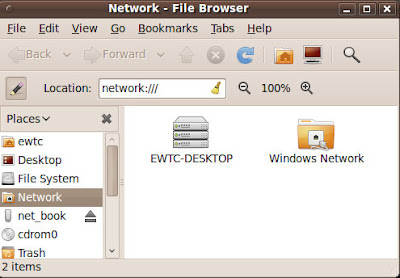
จะมี Pop Up แบบนี้นะครับ

ลอง ดับเบิลคลิกที่ EWTC-DESKTOP จะได้แบบนี้

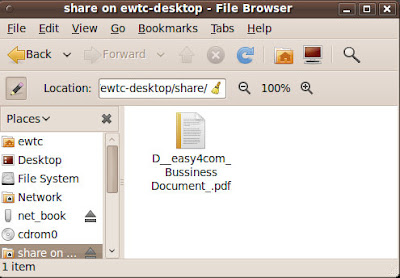
ลองดับเบิลคลิกที่ share นะครับ

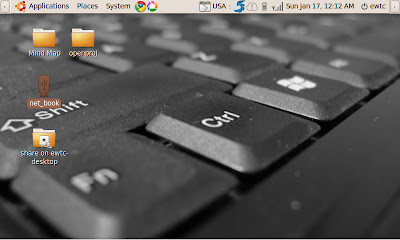
เห็นไหมครับเข้าไปได้ละ ผมลองเอา eBook ของ easy4com Business แล้วไปเปิดที่เครื่องใหญ่ ทำได้ดีครับ เมื่อปิดจะเห็น icom แบบนี้ครับ

ผมพยายามทำให้ง่ายสำหรับคนที่ไม่ต้องการความปลอดภัยมากนัก เช่น ครอบครัว ทีมงานเฉพาะกิจ ครับ แต่ถ้าไปใช้ในองค์กร คงต้องมีการปรับอีกเยอะครับ

วิธีย้ายปุ่มปิดหน้าต่างไปไว้ ทางขวา

วิธีย้ายปุ่มปิดหน้าต่างไปไว้ ทางขวา

ลอกมาจาก

How to ต้อนรับการออก Ubuntu เวอร์ชั่น 10.04 ครับ หลายๆ ท่านคงรู้แล้ว 10.04 จะมีปุ่มปิดหน้าต่างอยู่ทางด้านซ้าย ซึ่งจะต้องมีบ่นด่าตามมาเป็นทาง ผมเลยมาเขียนวิธีย้ายปุ่มปิดกลับไปทางขวาครับ

ลงมือเลย

  • ล๊อกอินเข้า Ubuntu ให้เรียบร้อย
  • กด Alt+F2
  • พิมพ์ข้อความลงไปว่า gconf-editor
  • จากนั้นจะมีหน้าต่างขึ้นมาครับ ดูที่ช่องทางซ้าย กดเข้าไปที่ app > metacity > general
  • เสร็จแล้วมองกล่องทางขวาครับ หาบรรทัดที่เขียนว่า button_layout
  • แก้ไขค่าเป็น menu:minimize,maximize,close
  • ปิดหน้าต่างเลยครับ

Ubuntu close button position

จบครับ เพียงเท่านี้ปุ่มปิดหน้าต่างก็จะย้ายมาอยู่ทางขวาตามภาพแล้ว ขอให้มีความสุขกับ Lucid ครับ

๑๗ พฤษภาคม ๒๕๕๓

ปรับขนาดรูปภาพด้วยการคลิกขวาบน Ubuntu

ลืมทุกทีเลย..ว่าจะติดตั้งเพคเกจสำหรับย่อภาพโดยการคลิกขวาบน Ubuntu วันนี้ติดตั้งซะทีบน Ubuntu 10.04 LTS ที่ได้ปรับเปลี่ยนมาใช้ใหม่ๆจากเดิม Ubuntu 8.04 LTS ซึ่งใช้งานดี (ใช้มาตั้ง 2 ปี โดยไม่ปรับรุ่น ก็เพราะชอบ) อาทิตย์ก่อนเปลี่ยนรุ่นใหม่ก็ยังติดตั้งเพคเกจที่ชอบๆยังไม่หมดวันนี้ติดตั้ง nautilus-image-converter โดยใช้ synaptic ทำให้คลิกขวาแล้วปรับขนาดของภาพได้ง่ายๆ...สุดยอดไปเลย
การติดตั้งทางเทอร์มินอลใช้โค๊ด
sudo aptitude install nautilus-image-converter

๙ พฤษภาคม ๒๕๕๓

ติดตั้ง Ubuntu 10.04 LTS

ติดตั้งและทดลองใช้ Ubuntu 10.04 LTS ใช้ได้ดี เอาเฉพาะที่พอใจก่อน อันแรกคือ บู๊ตได้เร็วมากเมื่อเทียบกับ 8.04 LTS ที่ใช้ได้ดีมาก ไม่ยอมเปลี่ยนถึงแม้จะมีรุ่น 8.10/9.04/9.10 ออกตามหลังมาก็ยังไม่ยอมเปลี่ยน ยังคงใช้รุ่น 8.04 มาโดยตลอดไม่ยอมเปลี่ยน แต่วันนี้ได้ทดลองใช้ 10.04 LTS รู้สึกโดนใจ เรื่องเอฟเฟค เหมือนเดิม แต่ Compiz ยังไม่ถูกใจตรงที่กล่องไม่มีรูปปิดด้านล่าง ปรับลูกไฟไม่ได้ แต่ยังมีข้อสงสัยอีกอย่างรุ่นนี้ไม่มี The GIMP มาด้วยหรืออย่างไร โปรแกรมที่ติดตั้งเพิ่มเติม ได้แก่ The GIMP/Audacious/ gthumb/gftp/Open Office.org Base/Open Office.org - ogl trans อันนี้ชอบมากตั้งแต่อยู่ใน oo.org รุ่น 2.4 /Inkscape/ นอกนั้นก็เหมือนเดิม ใช้ได้ดีเหมือนเดิม คงตกลงใจใช้รุ่นนี้แทน 8.04 LTS ที่ใช้อยู่

๒๔ เมษายน ๒๕๕๓

การแปลงไฟล์ flv เป็น avi หรือ mpg

ไฟล์ flv คือไฟล์วิดีโอที่นิยมใช้บนเว็บไซต์ การนำมาใช้บนเครื่องคอมพิวเตอร์ทั่วไปนั้นต้องใช้โปรแกรมสำหรับอ่านไฟล์ flv ซึ่งก็พอหาได้ไม่ยาก แต่ถ้าอยากเอามาใช้ทำอย่างอื่นอาจต้องแปลงไฟล์ สำหรับบน Ubuntu มีวิธีการดังนี้
ขั้นแรกติดตั้ง ffmpeg ด้วยโค๊ด
$ sudo apt-get install ffmpeg
เมื่อติดตั้งเสร็จใช้คำสั่งต่อไปนี้ในการแปลงไฟล์
$ ffmpeg -i input.flv output.avi
ส่วนขยายของ output สามารถใช้เป็น .mpg ได้